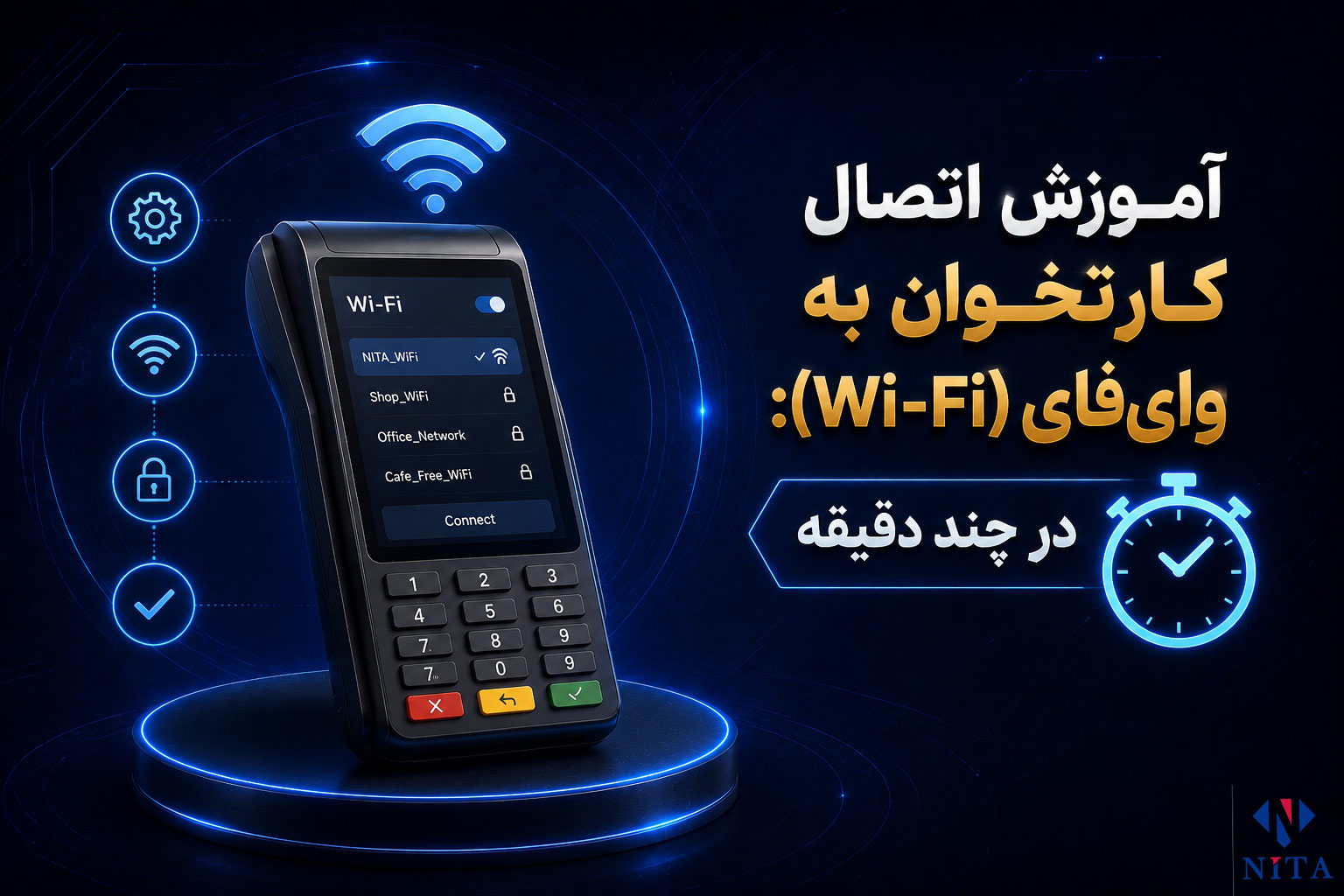
آموزش اتصال کارتخوان به وایفای(wi-fi): در چند دقیقه

اگر از نیتا ارتباط برای تهیه یا پشتیبانی دستگاه کارتخوان خود استفاده میکنید، اتصال کارتخوان به وایفای میتواند یکی از راهکارهای کاربردی برای برقراری ارتباط پایدارتر با شبکه باشد. این قابلیت بهخصوص برای فروشگاهها، رستورانها، دفاتر و سایر کسبوکارهای ثابت مفید است؛ زیرا در این شرایط میتوان بهجای اتکا به اینترنت سیمکارت، از اینترنت مودم مجموعه استفاده کرد.
البته باید توجه داشته باشید که همه دستگاههای کارتخوان از Wi-Fi پشتیبانی نمیکنند. بنابراین پیش از انجام تنظیمات، ابتدا مطمئن شوید مدل دستگاه شما قابلیت اتصال به شبکه بیسیم را دارد.
در این مقاله از نیتا ارتباط، نحوه اتصال کارتخوان به وایفای، روش انتخاب شبکه و وارد کردن رمز، دلایل وصل نشدن کارتخوان به Wi-Fi و نکات مهم برای داشتن یک اتصال پایدار را به زبان ساده بررسی میکنیم.
پاسخ سریع: چطور کارتخوان را به وایفای وصل کنیم؟
برای اتصال کارتخوان به وایفای، ابتدا دستگاه را روشن کنید و وارد بخش تنظیمات، شبکه، ارتباطات یا Connections شوید. سپس گزینه Wi-Fi را فعال کنید و اجازه دهید دستگاه شبکههای اطراف را جستوجو کند.
بعد از نمایش فهرست شبکهها، نام وایفای موردنظر را انتخاب کرده و رمز عبور آن را وارد کنید. در نهایت گزینه تأیید یا اتصال را بزنید.
اگر رمز صحیح باشد و کارتخوان از Wi-Fi پشتیبانی کند، دستگاه باید به شبکه متصل شود. در صورت برقرار نشدن اتصال، لازم است مواردی مانند رمز عبور، قدرت سیگنال، تنظیمات مودم و سازگاری کارتخوان با شبکه بررسی شود.
اتصال کارتخوان به وایفای چه کاربردی دارد؟
کارتخوان برای انجام تراکنشهای بانکی به یک بستر ارتباطی نیاز دارد. بسته به مدل دستگاه، این ارتباط ممکن است از طریق سیمکارت، Wi-Fi یا کابل شبکه برقرار شود.
در یک فروشگاه ثابت که مودم اینترنت مناسبی دارد، استفاده از وایفای میتواند گزینهای کاربردی باشد. در این حالت کارتخوان به شبکه بیسیم فروشگاه متصل میشود و ارتباط خود را از طریق اینترنت مودم برقرار میکند.
مهمترین کاربردهای اتصال کارتخوان به Wi-Fi عبارتاند از:
- کاهش وابستگی به آنتندهی سیمکارت
- استفاده از اینترنت ثابت فروشگاه
- مناسب بودن برای محیطهای تجاری ثابت
- امکان استفاده از اینترنت مودم برای چند دستگاه
- کمک به کاهش برخی خطاهای ناشی از ضعف سیگنال موبایل
- امکان استفاده از هاتاسپات گوشی در برخی مدلهای دارای Wi-Fi
البته وایفای همیشه بهترین گزینه نیست. اگر اینترنت مودم ناپایدار باشد یا سیگنال آن به محل قرارگیری کارتخوان نرسد، ممکن است مشکلات ارتباطی همچنان ادامه داشته باشد.
قبل از اتصال کارتخوان به وایفای چه چیزهایی را بررسی کنیم؟
قبل از اینکه وارد تنظیمات کارتخوان شوید، بهتر است چند مورد ساده را بررسی کنید. این کار میتواند از بروز بسیاری از مشکلات هنگام اتصال جلوگیری کند.
۱. از فعال بودن اینترنت مودم مطمئن شوید
ابتدا با یک گوشی یا لپتاپ به همان شبکه Wi-Fi متصل شوید و یک سایت یا سرویس اینترنتی را باز کنید. اگر اینترنت روی سایر دستگاهها هم کار نمیکند، مشکل از کارتخوان نیست و ابتدا باید اتصال اینترنت مودم بررسی شود.
۲. قابلیت Wi-Fi کارتخوان را بررسی کنید
همه کارتخوانها قابلیت اتصال به وایفای ندارند. اگر در منوی دستگاه هیچ گزینهای با عنوان Wi-Fi، Wireless، Network یا مشابه آن وجود ندارد، ممکن است دستگاه شما از این قابلیت پشتیبانی نکند.
۳. کارتخوان را نزدیک مودم قرار دهید
در زمان تنظیم اولیه، بهتر است کارتخوان فاصله زیادی از مودم نداشته باشد. پس از برقراری اتصال میتوانید مناسبترین محل قرارگیری دستگاه را پیدا کنید.
۴. رمز وایفای را آماده داشته باشید
رمز شبکه را دقیق وارد کنید. حتی یک فاصله یا اشتباه در یک حرف یا عدد میتواند باعث شود کارتخوان به شبکه متصل نشود.
۵. سازگاری شبکه را بررسی کنید
برخی دستگاههای کارتخوان ممکن است با بعضی تنظیمات یا باندهای وایفای سازگار نباشند. اگر شبکه در فهرست کارتخوان نمایش داده نمیشود، تنظیمات مودم باید بررسی شود.

آموزش گامبهگام اتصال کارتخوان به وایفای
مسیر منو در کارتخوانهای مختلف یکسان نیست؛ اما روند کلی اتصال معمولاً مشابه است.
مرحله اول: کارتخوان را روشن کنید
دستگاه را روشن کنید و منتظر بمانید تا صفحه اصلی یا نرمافزار کارتخوان بهطور کامل اجرا شود.
اگر دستگاه در حال راهاندازی است، تا پایان فرآیند صبر کنید و سپس وارد تنظیمات شوید.
مرحله دوم: وارد تنظیمات دستگاه شوید
در صفحه اصلی به دنبال گزینههایی مانند موارد زیر باشید:
- Menu
- Settings
- تنظیمات
- Network
- Connections
- ارتباطات
- تنظیمات شبکه
- تنظیمات ارتباطی
در بعضی مدلها ورود به بخش تنظیمات ممکن است به رمز مدیریتی یا رمز سرپرست نیاز داشته باشد.
اگر رمز ورود به تنظیمات را ندارید، بهتر است از پشتیبانی ارائهدهنده دستگاه کمک بگیرید و از وارد کردن رمزهای نامعتبر یا تغییر تنظیمات حساس خودداری کنید.
مرحله سوم: بخش Wi-Fi را پیدا کنید
پس از ورود به تنظیمات شبکه، گزینه Wi-Fi یا Wireless را انتخاب کنید.
اگر چند روش ارتباطی روی دستگاه وجود داشته باشد، ممکن است گزینههایی مانند سیمکارت، Wi-Fi یا LAN را مشاهده کنید.
در این مرحله باید Wi-Fi را فعال کنید.
مرحله چهارم: شبکههای اطراف را جستوجو کنید
گزینهای مانند Scan، Search، جستوجو یا شبکههای موجود را انتخاب کنید.
کارتخوان شروع به شناسایی شبکههای بیسیم اطراف میکند. چند لحظه صبر کنید تا فهرست شبکهها نمایش داده شود.
اگر نام شبکه موردنظر را مشاهده نمیکنید، کارتخوان را به مودم نزدیکتر کنید و دوباره جستوجو را انجام دهید.
مرحله پنجم: نام شبکه را انتخاب کنید
از فهرست شبکههای موجود، نام وایفای فروشگاه را انتخاب کنید.
نام شبکه یا SSID باید با نامی که روی گوشی یا لپتاپ شما نمایش داده میشود یکسان باشد.
اگر چند شبکه مشابه در اطراف وجود دارد، دقت کنید شبکه صحیح را انتخاب کنید.
مرحله ششم: رمز Wi-Fi را وارد کنید
پس از انتخاب شبکه، صفحه وارد کردن رمز عبور نمایش داده میشود.
رمز وایفای را با دقت وارد کنید و به موارد زیر توجه داشته باشید:
- حروف بزرگ و کوچک
- اعداد
- کاراکترهای خاص
- فاصلههای احتمالی
- زبان صفحهکلید
در برخی کارتخوانها نحوه تغییر حالت حروف و اعداد متفاوت است؛ بنابراین در صورت نیاز از راهنمای همان دستگاه استفاده کنید.
مرحله هفتم: اتصال را تأیید کنید
پس از وارد کردن رمز، گزینه Connect، اتصال، تأیید یا کلید سبز را انتخاب کنید.
اگر رمز صحیح باشد و شبکه مشکلی نداشته باشد، کارتخوان باید به وایفای متصل شود.
ممکن است پس از اتصال، علامت Wi-Fi یا پیام Connected روی صفحه دستگاه نمایش داده شود.
مرحله هشتم: ارتباط کارتخوان را بررسی کنید
صرفاً نمایش علامت Wi-Fi همیشه به معنای آماده بودن دستگاه برای انجام تراکنش نیست.
در صورت وجود گزینه تست ارتباط در کارتخوان، آن را بررسی کنید. همچنین میتوانید وضعیت تراکنش را طبق دستورالعمل دستگاه بررسی کنید.
اگر کارتخوان به Wi-Fi متصل شده اما تراکنش انجام نمیشود، احتمال دارد مشکل مربوط به اینترنت، تنظیمات شبکه یا سرویس ارتباطی دستگاه باشد.
آیا میتوان کارتخوان را به هاتاسپات گوشی وصل کرد؟
در صورتی که کارتخوان از Wi-Fi پشتیبانی کند، در بسیاری از مدلها میتوان آن را به هاتاسپات تلفن همراه نیز متصل کرد.
در این روش، گوشی همراه اینترنت سیمکارت را به یک شبکه Wi-Fi تبدیل میکند و کارتخوان به همان شبکه متصل میشود.
مراحل کلی مشابه اتصال به مودم است:
- هاتاسپات گوشی را فعال کنید.
- نام شبکه و رمز آن را بررسی کنید.
- در کارتخوان وارد تنظیمات Wi-Fi شوید.
- نام هاتاسپات گوشی را انتخاب کنید.
- رمز را وارد کنید.
- اتصال را تأیید کنید.
این روش برای استفاده موقت یا زمانی که مودم در دسترس نیست کاربردی است؛ اما برای کسبوکارهای ثابت و پرتراکنش، استفاده از یک اتصال اینترنت پایدار معمولاً انتخاب مناسبتری است.
چرا کارتخوان به وایفای وصل نمیشود؟
وصل نشدن کارتخوان به Wi-Fi دلایل مختلفی دارد. بهتر است قبل از تغییر تنظیمات تخصصی، موارد سادهتر را بررسی کنید.
| مشکل | علت احتمالی | راهکار |
|---|---|---|
| شبکه در کارتخوان نمایش داده نمیشود | فاصله زیاد یا ناسازگاری تنظیمات شبکه | کارتخوان را به مودم نزدیک کنید و تنظیمات شبکه را بررسی کنید |
| رمز عبور پذیرفته نمیشود | اشتباه در رمز | رمز را دوباره و با دقت وارد کنید |
| کارتخوان وصل میشود اما تراکنش انجام نمیشود | اختلال اینترنت یا ارتباط سرویس | اینترنت مودم و وضعیت ارتباط کارتخوان را بررسی کنید |
| اتصال قطع و وصل میشود | سیگنال ضعیف یا شلوغی شبکه | محل مودم و کارتخوان را تغییر دهید |
| چند شبکه دیده میشود اما شبکه اصلی پیدا نیست | مخفی بودن نام شبکه یا تنظیمات مودم | تنظیمات SSID و شبکه بیسیم را بررسی کنید |
| Wi-Fi اصلاً در منوی دستگاه وجود ندارد | پشتیبانی نشدن از Wi-Fi | مشخصات مدل کارتخوان را بررسی کنید |
اگر کارتخوان Wi-Fi را پیدا نمیکند چه کار کنیم؟
اگر نام شبکه در فهرست کارتخوان دیده نمیشود، این مراحل را بهترتیب امتحان کنید:
- کارتخوان را به مودم نزدیک کنید
در مرحله اول فاصله را کم کنید. موانعی مانند دیوار ضخیم، تجهیزات فلزی و برخی وسایل برقی میتوانند کیفیت سیگنال را کاهش دهند.
- وایفای مودم را با گوشی بررسی کنید
اگر گوشی شما نیز شبکه را پیدا نمیکند، احتمالاً مشکل از مودم یا تنظیمات شبکه است.
- نام شبکه را بررسی کنید
ممکن است SSID مودم مخفی شده باشد یا نام شبکه تغییر کرده باشد.
- تنظیمات باند فرکانسی را بررسی کنید
بسته به مدل کارتخوان، ممکن است دستگاه با همه باندهای شبکه بیسیم سازگار نباشد. اگر شبکه نمایش داده نمیشود، تنظیمات باند مودم را بررسی کنید.
- مودم و کارتخوان را یکبار راهاندازی مجدد کنید
خاموش و روشن کردن مودم و کارتخوان در برخی مواقع میتواند مشکل موقت شبکه را برطرف کند.

اگر کارتخوان به وایفای وصل میشود ولی تراکنش انجام نمیشود
این مشکل با «وصل نشدن به Wi-Fi» تفاوت دارد.
ممکن است کارتخوان از نظر شبکه به مودم متصل باشد اما اینترنت مودم قطع شده باشد. بنابراین ابتدا اینترنت را با یک دستگاه دیگر آزمایش کنید.
اگر اینترنت فعال است اما تراکنش همچنان انجام نمیشود، ممکن است مشکل مربوط به تنظیمات ارتباطی، نرمافزار کارتخوان یا سرویس پرداخت باشد.
در چنین شرایطی بهتر است بدون تغییر دادن تنظیمات تخصصی دستگاه، با پشتیبانی مربوط به کارتخوان تماس بگیرید.
نکات مهم برای داشتن اتصال پایدار کارتخوان به Wi-Fi
اتصال اولیه تنها بخشی از کار است. برای جلوگیری از قطع و وصل شدن مکرر کارتخوان، محل قرارگیری مودم و دستگاه نیز اهمیت زیادی دارد.
- کارتخوان را در محدوده مناسب مودم قرار دهید
هرچه فاصله بیشتر شود، قدرت سیگنال میتواند کاهش پیدا کند. بهتر است کارتخوان در نقطهای قرار داشته باشد که سیگنال Wi-Fi کیفیت مناسبی داشته باشد.
- مودم را در محل مناسب قرار دهید
قرار دادن مودم پشت وسایل فلزی، داخل کمد یا در گوشهای از ساختمان میتواند روی کیفیت پوشش بیسیم تأثیر بگذارد.
- تعداد دستگاههای متصل را مدیریت کنید
اگر تعداد زیادی گوشی، لپتاپ، دوربین، سیستم فروش و تجهیزات دیگر همزمان از یک شبکه استفاده کنند، ممکن است کیفیت اتصال کاهش پیدا کند.
- نرمافزار کارتخوان را بهروز نگه دارید
بهروزرسانی نرمافزار دستگاه میتواند برای رفع برخی مشکلات عملکردی و سازگاری مفید باشد. البته بهروزرسانی باید از مسیر معتبر و مطابق دستورالعمل ارائهدهنده دستگاه انجام شود.
برای آشنایی بیشتر با این موضوع میتوانید مقاله بروزرسانی کارتخوان ME31 را نیز مطالعه کنید.
امنیت اتصال کارتخوان به وایفای
اتصال کارتخوان به یک شبکه بیسیم معتبر، بهخودیخود به معنای ناامن بودن تراکنشها نیست؛ اما امنیت شبکه فروشگاه اهمیت زیادی دارد.
برای افزایش امنیت، بهتر است:
- از شبکههای عمومی برای کارتخوان استفاده نکنید.
- رمز وایفای را در اختیار افراد غیرمرتبط قرار ندهید.
- برای مودم رمز عبور قوی انتخاب کنید.
- نرمافزار مودم را در صورت ارائه بهروزرسانی کنید.
- دستگاههای ناشناس متصل به شبکه را بررسی کنید.
- تنظیمات امنیتی مودم را بدون آگاهی تغییر ندهید.
- در صورت امکان، برای تجهیزات حساس فروشگاه شبکهای جداگانه در نظر بگیرید.
استفاده از یک شبکه مجزا برای تجهیزات کاری میتواند مدیریت شبکه را سادهتر کند؛ بااینحال، نوع پیکربندی باید با نیازهای کسبوکار و تجهیزات موجود هماهنگ باشد.
وایفای بهتر است یا سیمکارت برای کارتخوان؟
پاسخ این سؤال به نوع استفاده شما بستگی دارد.
| نوع استفاده | گزینه مناسبتر | دلیل |
| فروشگاه ثابت | Wi-Fi یا LAN | استفاده از اینترنت ثابت مجموعه |
| رستوران و کافه | Wi-Fi | مناسب برای محیط تجاری ثابت |
| دفتر و محل کار | Wi-Fi | امکان استفاده از شبکه داخلی |
| کسبوکار سیار | سیمکارت | عدم وابستگی به مودم ثابت |
| پرداخت در محل | سیمکارت یا هاتاسپات | مناسب برای جابهجایی |
| محیط با اینترنت Wi-Fi ضعیف | سیمکارت یا اینترنت جایگزین | کاهش وابستگی به شبکه ناپایدار |
بنابراین نمیتوان گفت وایفای در همه شرایط بهتر از سیمکارت است. مهمترین عامل، پایداری اینترنت و سازگاری آن با نوع فعالیت شماست.
هنگام خرید کارتخوان به قابلیت Wi-Fi توجه کنیم؟
اگر قصد خرید کارتخوان دارید و میدانید دستگاه قرار است در یک فروشگاه ثابت استفاده شود، بهتر است هنگام انتخاب دستگاه، قابلیتهای ارتباطی آن را بررسی کنید.
پشتیبانی از Wi-Fi میتواند در کنار سیمکارت، گزینه ارتباطی دیگری در اختیار شما قرار دهد.
اگر هنوز دستگاه مناسب خود را انتخاب نکردهاید، برای بررسی مدلهای موجود میتوانید به فروشگاه خرید کارتخوان مراجعه کنید.
هنگام خرید، علاوه بر قابلیت Wi-Fi، مواردی مانند سرعت دستگاه، کیفیت صفحهنمایش، نوع اتصال، عمر باتری، پشتیبانی نرمافزاری و خدمات پس از فروش را نیز در نظر بگیرید.
تغییر نام فروشگاه در کارتخوان سیار
گاهی مشکل کاربران فقط مربوط به اتصال کارتخوان نیست و نیاز دارند اطلاعات فروشگاه یا مشخصات پذیرنده را نیز تغییر دهند.
اگر قصد دارید نام فروشگاه ثبتشده روی کارتخوان سیار را تغییر دهید، بهتر است پیش از هر اقدامی شرایط و مدارک موردنیاز را بررسی کنید.
برای آشنایی با مراحل این کار میتوانید مقاله تغییر نام فروشگاه کارتخوان سیار را مطالعه کنید.
جمعبندی؛ اتصال کارتخوان به وایفای چگونه انجام میشود؟
اتصال کارتخوان به Wi-Fi در دستگاههای سازگار، فرآیند پیچیدهای نیست. کافی است وارد تنظیمات شبکه دستگاه شوید، Wi-Fi را فعال کنید، شبکه موردنظر را انتخاب کرده و رمز عبور را وارد کنید.
بااینحال، برای داشتن یک اتصال پایدار فقط تنظیم صحیح کارتخوان کافی نیست. کیفیت اینترنت مودم، فاصله دستگاه تا روتر، تعداد کاربران شبکه، تنظیمات امنیتی و سازگاری کارتخوان با شبکه نیز اهمیت دارند.
اگر کارتخوان شما برای یک فروشگاه یا کسبوکار ثابت استفاده میشود، Wi-Fi میتواند در کنار سایر روشهای ارتباطی، گزینه مناسبی باشد. در مقابل، برای کسبوکارهای سیار، سیمکارت یا هاتاسپات میتواند انعطاف بیشتری ایجاد کند.
در نهایت، اگر در تنظیمات کارتخوان با گزینههای ناشناخته مواجه شدید یا دستگاه پس از تغییر تنظیمات دچار مشکل شد، بهتر است از تغییرات تخصصی خودسرانه خودداری کرده و از پشتیبانی ارائهدهنده دستگاه کمک بگیرید.